Welkom! Op deze pagina vindt u eenvoudige uitleg om met de computer te werken. U hoeft niets uit uw hoofd te leren. Volg gewoon de stappen, één voor één. U kunt niets kapot maken.
Handleiding 1 · Inloggen op Microsoft 365
In deze handleiding leert u in vier delen:
1. Inloggen op de computer · 2. De extra beveiliging (2-staps verificatie) instellen op uw telefoon · 3. Uw e-mail bekijken · 4. Uw bestanden in OneDrive bekijken.
Wat heeft u nodig?
Leg deze dingen klaar voordat u begint:
- Een computer of laptop met internet.
- Uw telefoon (een smartphone) binnen handbereik.
- Uw e-mailadres van Gilde Amsterdam (bijvoorbeeld: naam@gildeamsterdam.nl).
- Uw wachtwoord. Heeft u dit nog niet of bent u het kwijt? Vraag het aan uw contactpersoon.
- Wifi of internet op uw telefoon, zodat u een app kunt downloaden.
2-staps verificatie = een extra slot. Naast uw wachtwoord geeft uw telefoon een tikje toestemming. Zo kan niemand anders bij uw gegevens.
QR-code = een vierkant vol kleine blokjes. Uw telefoon "leest" dit met de camera, net als een streepjescode in de winkel.
Deel 1 · Inloggen op de computer
-
💻 Op de computer
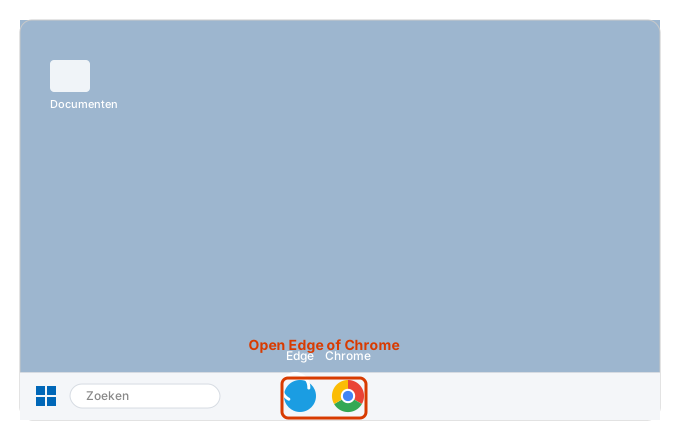
Open uw internetprogramma. Dat is bijvoorbeeld Edge (het blauwe golfje), Chrome (de gekleurde cirkel) of Firefox (de oranje vos). Welke u gebruikt, maakt niet uit.
-
💻 Op de computer
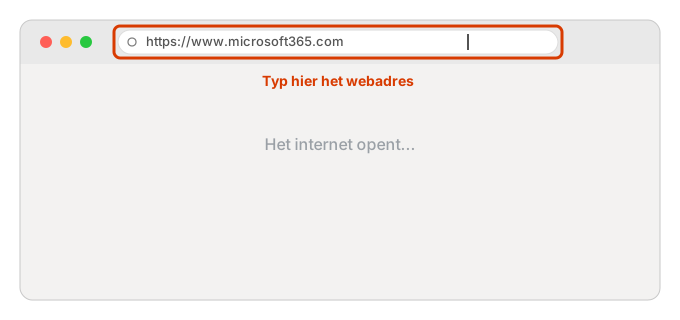
Klik bovenaan in de witte balk en typ: www.microsoft365.com — Druk daarna op de Enter-toets.
-
💻 Op de computer
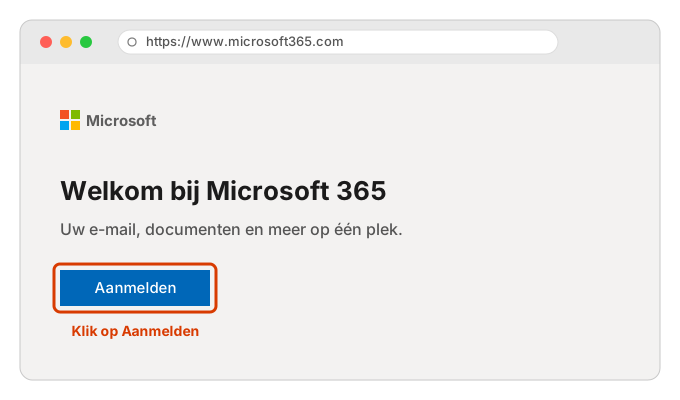
Klik op de knop Aanmelden (of "Sign in").
-
💻 Op de computer
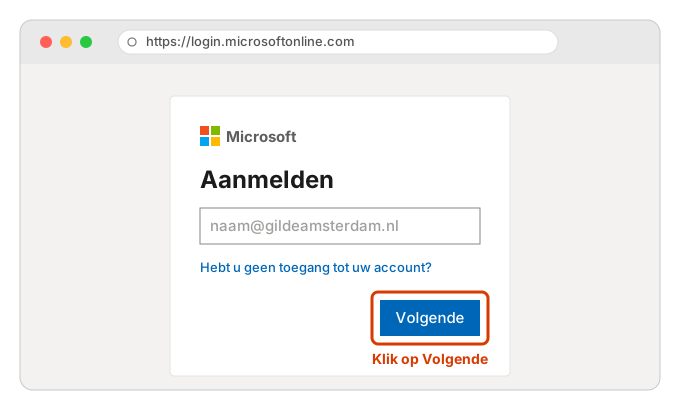
Typ uw e-mailadres en klik op Volgende.
-
💻 Op de computer
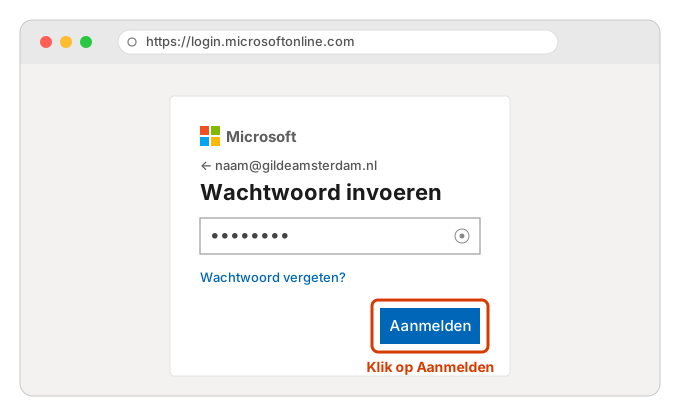
Typ uw wachtwoord en klik op Aanmelden.⚠️ Let op Het wachtwoord ziet u niet, u ziet alleen stipjes •••. Dat hoort zo. Typ rustig. Bij twijfel: klik op het oogje 👁 om uw wachtwoord even te zien.
-
💻 Op de computer
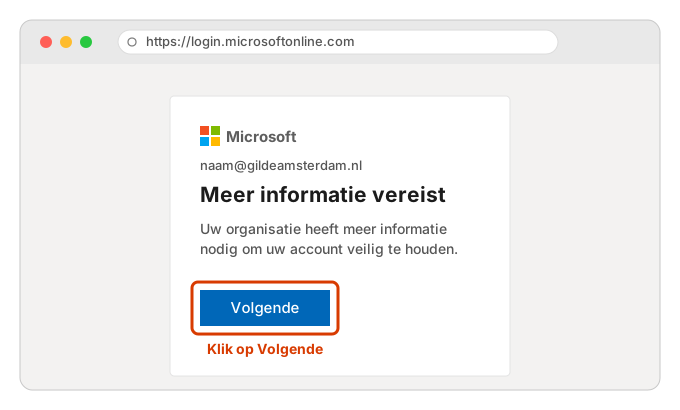
U ziet nu "Meer informatie vereist". Dit is normaal. Klik op Volgende.👍 U bent ingelogd De computer vraagt nu om de extra beveiliging in te stellen. Daarvoor pakt u in Deel 2 uw telefoon erbij.
Deel 2 · De extra beveiliging instellen (2-staps verificatie)
Let op: deze app staat niet vanzelf op een telefoon. Heeft u hem nog nooit gebruikt? Dan staat hij er ook niet op en moet u hem eerst zelf downloaden (dat doet u in de gele stappen hieronder).
-
💻 Op de computer
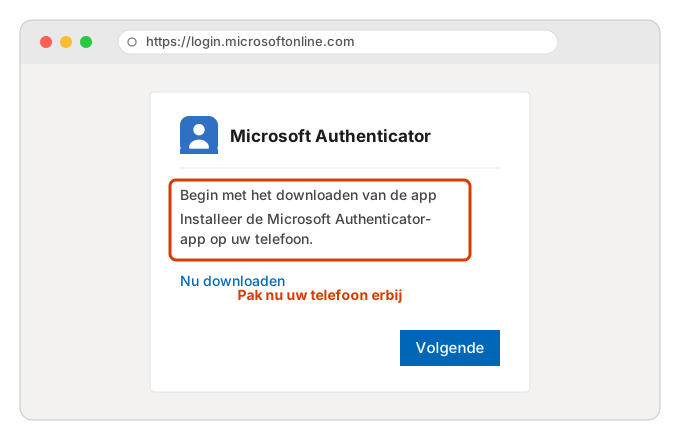
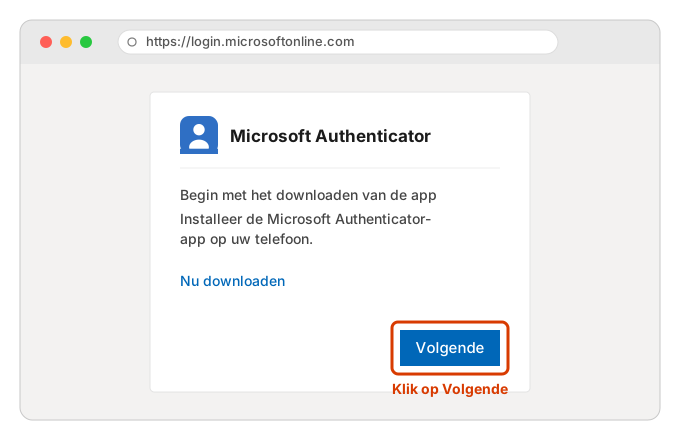
U ziet nu het scherm "Microsoft Authenticator". Het zegt: begin met het downloaden van de app. Laat dit scherm zo staan en pak uw telefoon erbij.
-
📱 Op uw telefoon⏭️ Alleen als u de app nog niet heeft
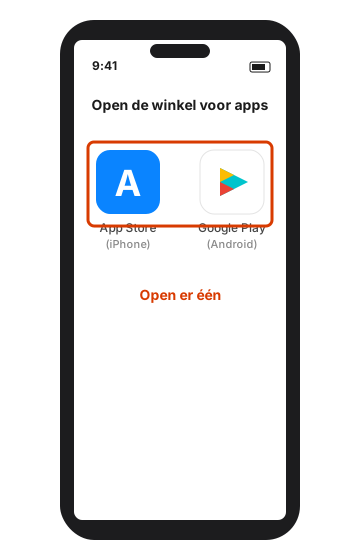
Open op uw telefoon de winkel voor apps: App Store (bij een iPhone) of Google Play (bij een Android-telefoon).
-
📱 Op uw telefoon⏭️ Alleen als u de app nog niet heeft
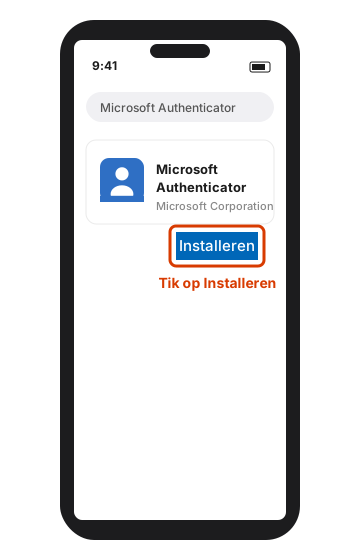
Typ bovenin Microsoft Authenticator en zoek ernaar. Tik bij de juiste app op Installeren (of "Download"). Wacht tot het klaar is.✅ De juiste app herkennen Het icoon is een blauw-wit slotje. De maker heet "Microsoft Corporation". De app is gratis. U hoeft niets te betalen.
-
💻 Op de computer👉 Heeft u de app al? Begin hier
De app staat op uw telefoon. Klik op de computer op Volgende.
-
📱 Op uw telefoon
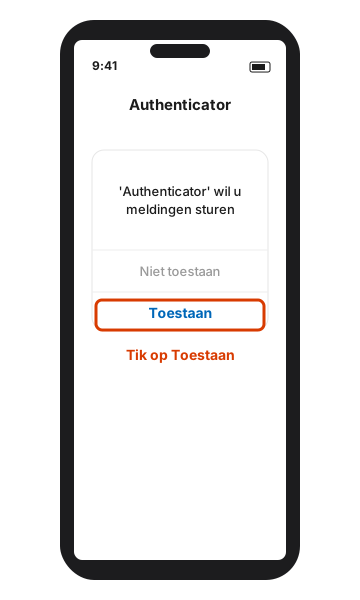
Open de nieuwe app Authenticator. Verschijnt de vraag om meldingen toe te staan? Tik dan op Toestaan.
-
📱 Op uw telefoon
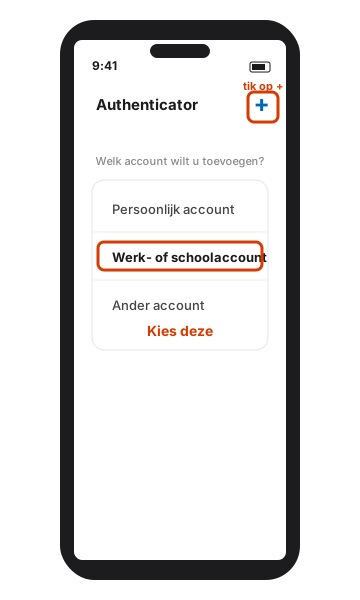
Tik op Account toevoegen (of op het plusje + rechtsboven). Kies daarna Werk- of schoolaccount.
-
📱 Op uw telefoon
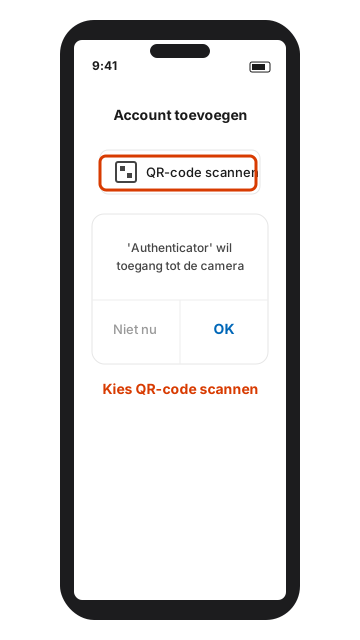
Kies QR-code scannen. Vraagt de telefoon om de camera te gebruiken? Tik dan op Toestaan of OK.
-
💻 Op de computer
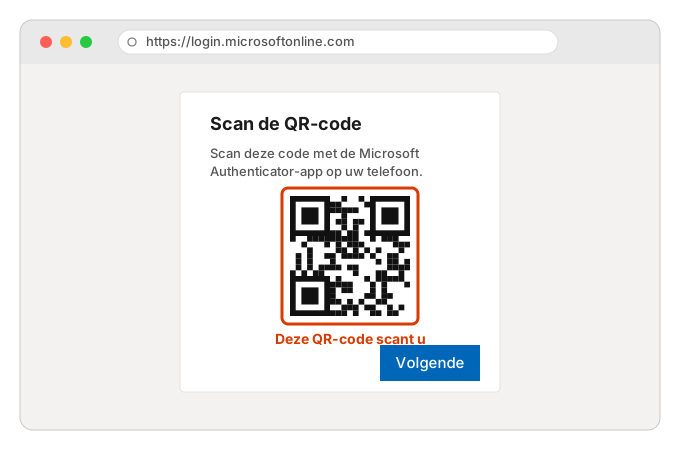
Op het computerscherm staat nu een QR-code: een vierkant vol kleine blokjes. (Ziet u die nog niet? Klik dan op Volgende.)
-
📱 Op uw telefoon
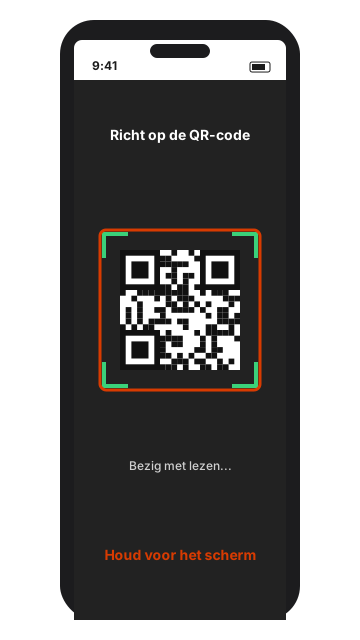
Houd uw telefoon voor het computerscherm, zodat de QR-code in beeld is. De telefoon leest hem vanzelf. U hoeft nergens op te drukken.💡 Tip Houd de telefoon ongeveer 20 centimeter van het scherm. Het lukt meestal binnen een paar tellen.
-
💻 Op de computer
Klik op de computer op Volgende. De computer doet nu een proefje en stuurt een berichtje naar uw telefoon.
-
📱 Op uw telefoon
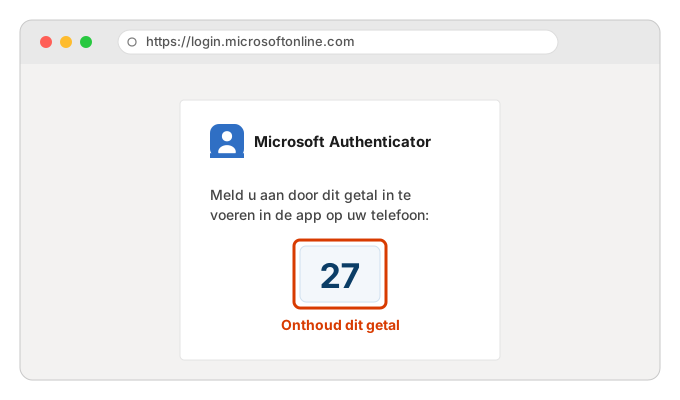
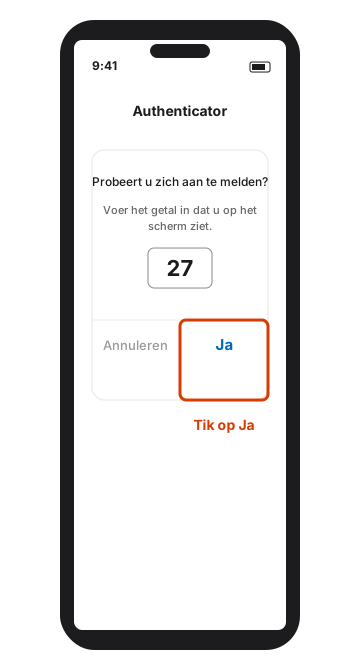
Op uw telefoon verschijnt een berichtje. Op het computerscherm staat een getal van twee cijfers. Typ dat getal in op uw telefoon en tik op Ja.ℹ️ Geen getal te zien? Soms staat er alleen Goedkeuren op uw telefoon. Tik dan gewoon op "Goedkeuren".
-
💻 Op de computer
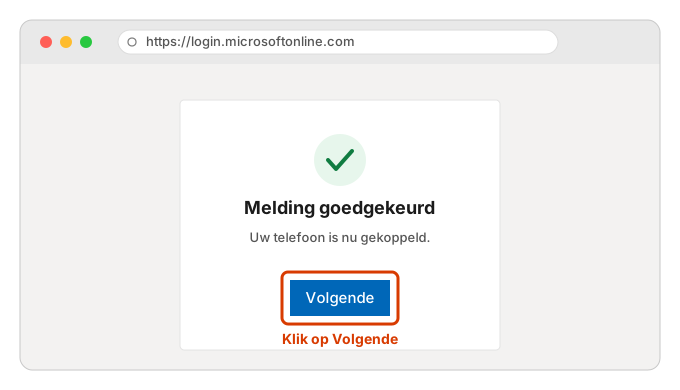
De computer zegt nu "Melding goedgekeurd". Klik op Volgende en daarna op Gereed (of "Voltooien").
-
💻 Op de computer
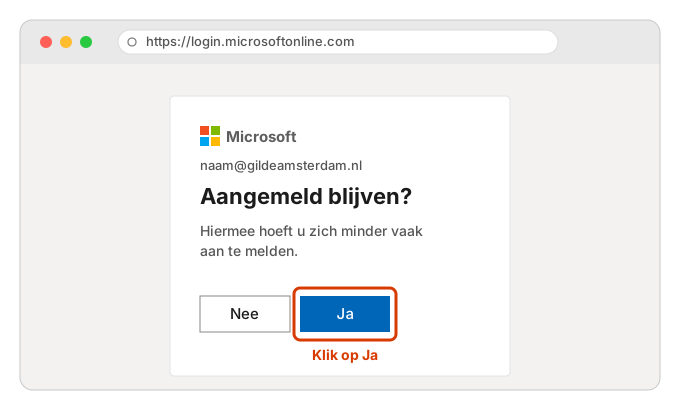
Komt de vraag "Aangemeld blijven?" in beeld? Klik dan op Ja. Dan hoeft u de volgende keer minder vaak in te loggen.🎉 Klaar! De extra beveiliging staat nu ingesteld. Goed gedaan! Ga verder met Deel 3 om uw e-mail te bekijken.
Deel 2B · Geen telefoon? Gebruik een authenticator in uw browser
-
💻 Op de computer
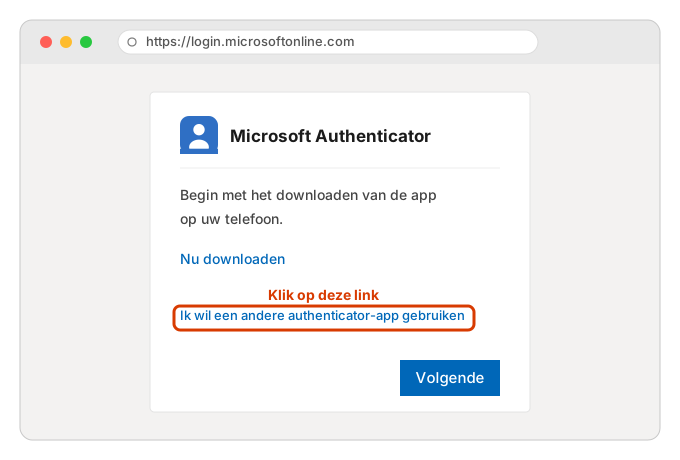
U bent ingelogd en ziet het scherm "Microsoft Authenticator". Klik onderaan op de link Ik wil een andere authenticator-app gebruiken.
-
💻 Op de computer
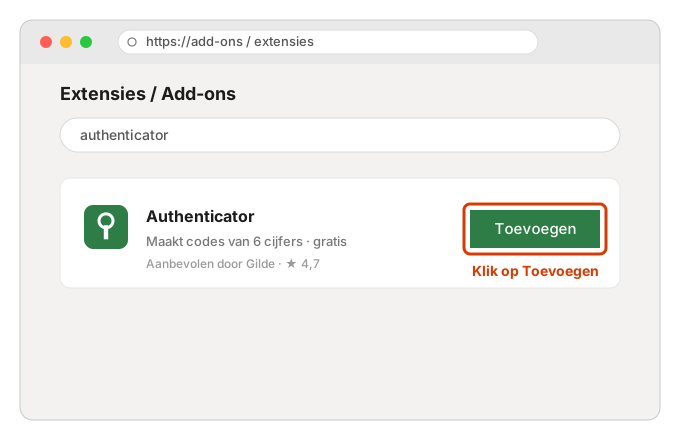
Voeg de uitbreiding toe aan uw internetprogramma. Open de winkel voor uitbreidingen (bij Firefox: "Add-ons", bij Edge en Chrome: "Extensies"), zoek de authenticator-uitbreiding die Gilde aanraadt en klik op Toevoegen.✅ Welke uitbreiding? Vraag Gilde Amsterdam welke uitbreiding u moet kiezen. Zo weet u zeker dat u een veilige, goedgekeurde uitbreiding installeert.
-
💻 Op de computer
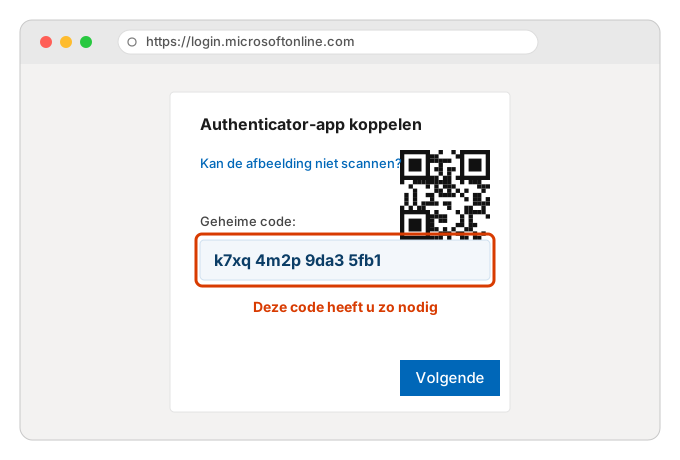
Ga terug naar het Microsoft-scherm. Er staat een QR-code. Klik op Kan de afbeelding niet scannen?. Nu verschijnt een geheime code (een rij letters en cijfers). Die hebt u zo nodig.
-
💻 Op de computer
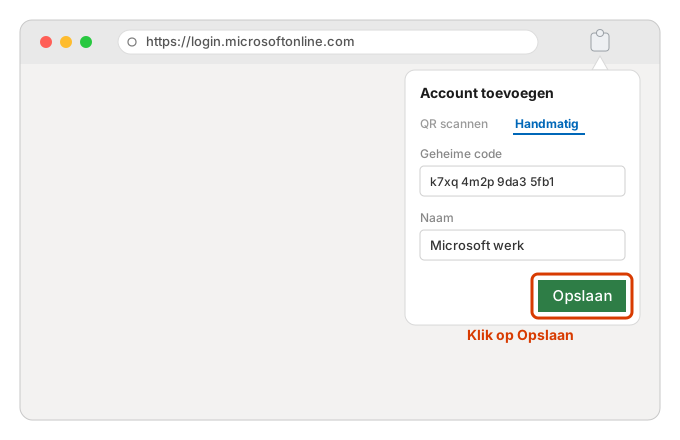
Open de uitbreiding (klik rechtsboven op het puzzelstukje en kies de authenticator). Kies Account toevoegen → Handmatig, typ of plak de geheime code van Microsoft, geef het een naam (bijvoorbeeld "Microsoft werk") en klik op Opslaan.
-
💻 Op de computer
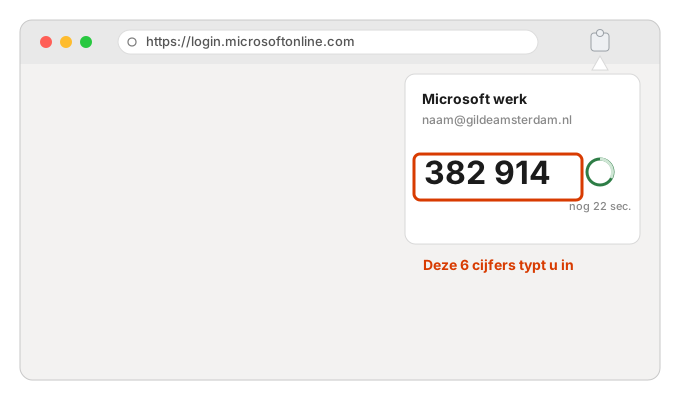
De uitbreiding toont nu een code van 6 cijfers. Die verandert elke 30 seconden. Dat hoort zo.
-
💻 Op de computer
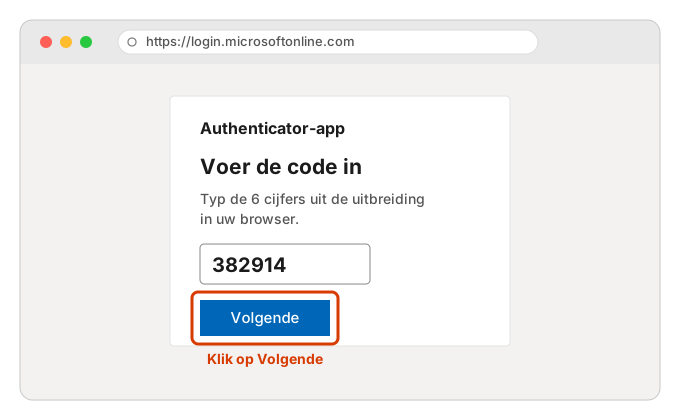
Ga terug naar het Microsoft-scherm en klik op Volgende. Typ de 6 cijfers uit de uitbreiding over en klik nog een keer op Volgende.💡 Tip Net op het nippertje veranderd? Geen zorgen — typ gewoon de nieuwe code die de uitbreiding nu laat zien.
-
💻 Op de computer
Gelukt! Komt de vraag "Aangemeld blijven?" in beeld? Klik dan op Ja.🎉 Klaar! De beveiliging zonder telefoon staat nu ingesteld. Ga verder met Deel 3 om uw e-mail te bekijken.
Deel 3 · Uw e-mail bekijken (Outlook)
-
💻 Op de computer
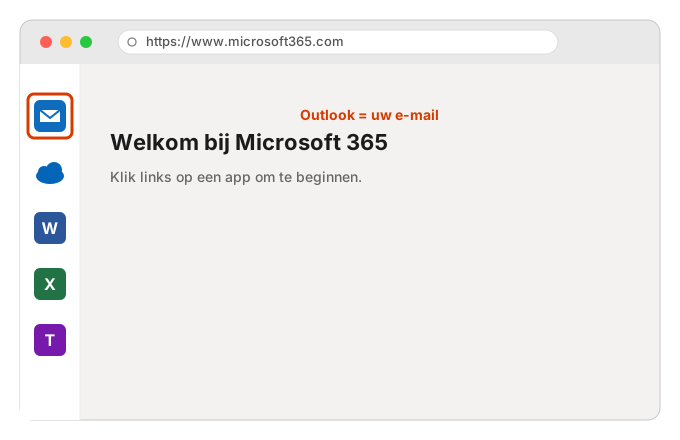
U bent nu op de startpagina van Microsoft 365. Klik op het icoon van Outlook: een blauwe envelop. Dat is uw e-mail.
-
💻 Op de computer
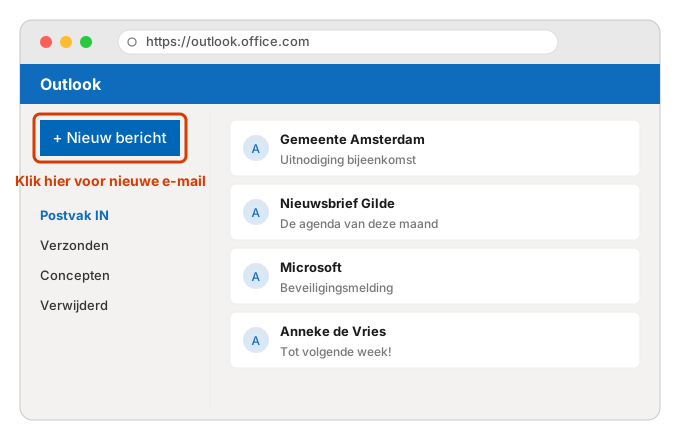
Uw Postvak IN opent. Hier staan uw berichten. Klik op een bericht om het te lezen.✉️ Zelf een e-mail versturen Klik linksboven op Nieuw bericht. Typ bij "Aan" het e-mailadres van de ontvanger, typ uw bericht en klik op Verzenden.
Deel 4 · Uw bestanden in OneDrive
-
💻 Op de computer
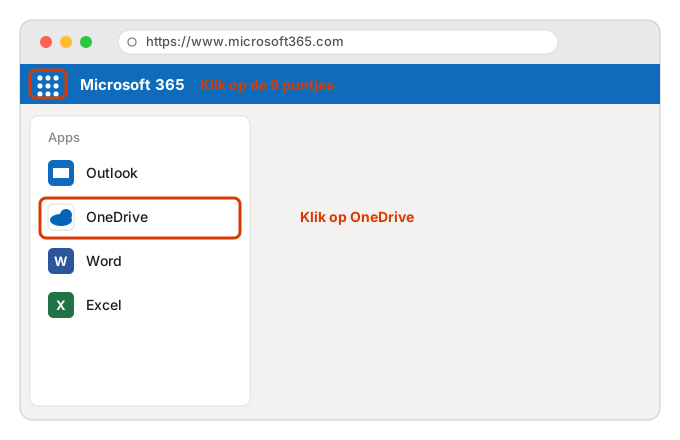
Ga terug naar de startpagina (klik linksboven op het rooster van negen puntjes ⋮⋮⋮). Klik daarna op het icoon van OneDrive: een blauw wolkje.
-
💻 Op de computer
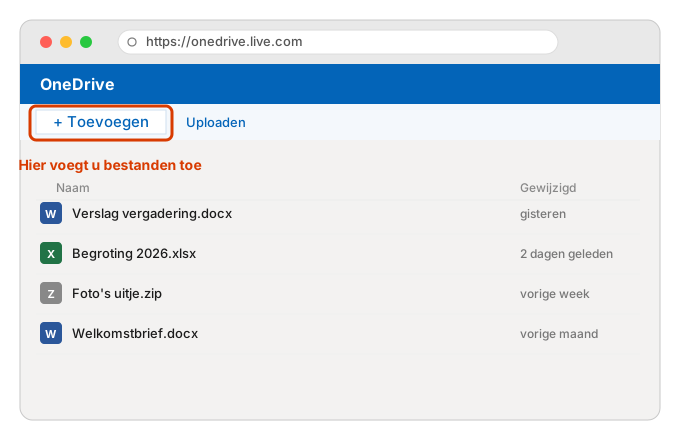
U ziet nu uw bestanden. Klik op een bestand om het te openen. Een nieuw bestand toevoegen doet u met de knop Toevoegen of Uploaden bovenin.
Hoe logt u de volgende keer in?
2. Typ uw e-mailadres en wachtwoord.
3. Op uw telefoon komt een berichtje van de Authenticator-app. Tik op Goedkeuren (of typ het getal in dat u op de computer ziet).
4. Klaar — u bent ingelogd. Geen app meer downloaden, dat hoeft maar één keer.
Heeft u nog vragen?
Handleiding 2 · Bij uw bestanden in SharePoint
In SharePoint staan de gedeelde bestanden van uw site. In deze handleiding leert u in drie delen: 1. SharePoint openen en uw site vinden · 2. De map in Verkenner zetten, zodat u erbij kunt als bij een gewone map · 3. Een snelkoppeling op uw bureaublad maken.
Wat heeft u nodig?
- Een Windows-computer met internet.
- Uw inloggegevens van Microsoft 365. Lukt inloggen nog niet? Doe eerst Handleiding 1.
- U bent vrijwilliger bij een site (bijvoorbeeld Leesbegeleiding of Loopbaan). U ziet alleen de site waar u toegang toe heeft.
Deel 1 · SharePoint openen en uw site vinden
-
💻 Op de computer
Open uw internetprogramma (Firefox of Chrome), ga naar www.microsoft365.com en meld u aan met uw e-mailadres en wachtwoord.ℹ️ Lukt het inloggen niet? Kijk dan eerst bij Handleiding 1 · Inloggen op Microsoft 365.
-
💻 Op de computer
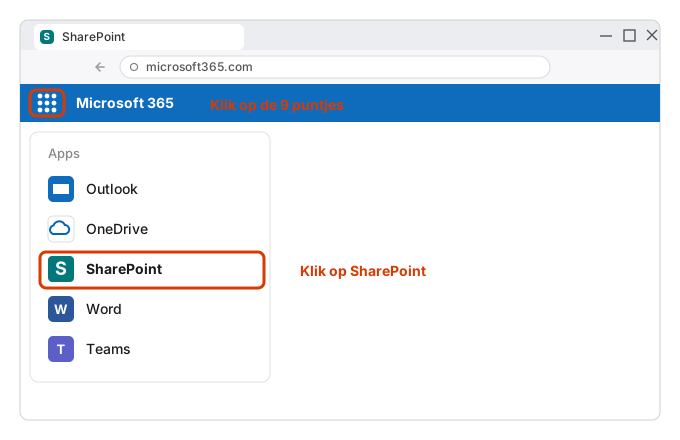
Klik linksboven op het rooster van negen puntjes ⋮⋮⋮ en klik op SharePoint.
-
💻 Op de computer
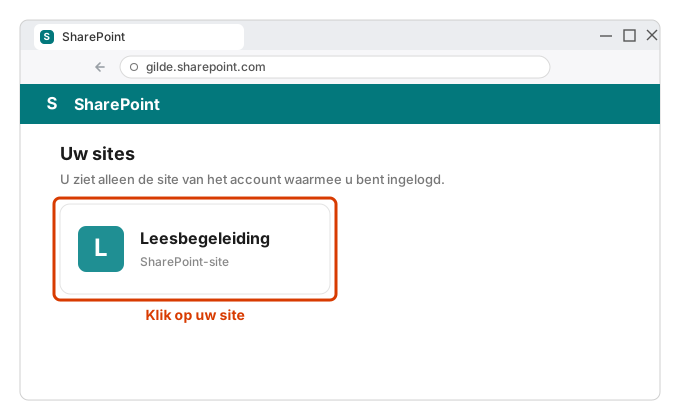
Klik op uw site. U ziet alleen de site van het account waarmee u bent ingelogd (bijvoorbeeld Leesbegeleiding of Loopbaan).
-
💻 Op de computer
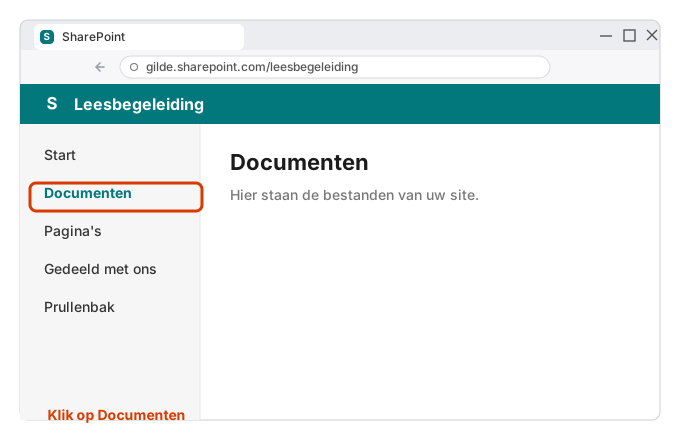
Klik in het menu links op Documenten. Hier staan de bestanden van uw site.
Deel 2 · De map in Verkenner zetten (synchroniseren)
-
💻 Op de computer
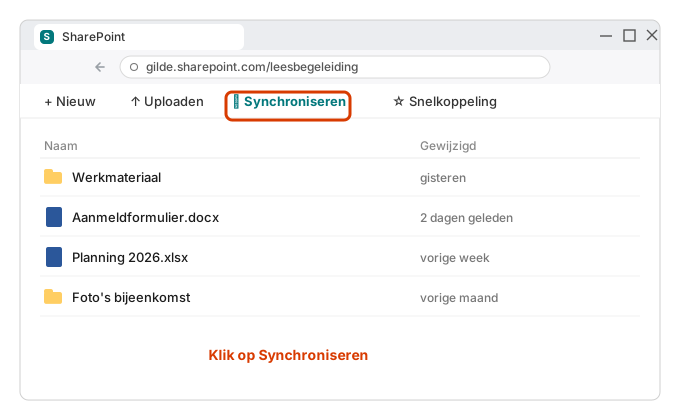
Klik bovenin op Synchroniseren. (Ziet u die knop niet? Klik dan eerst op de drie puntjes ... en kies Synchroniseren.)
-
💻 Op de computer
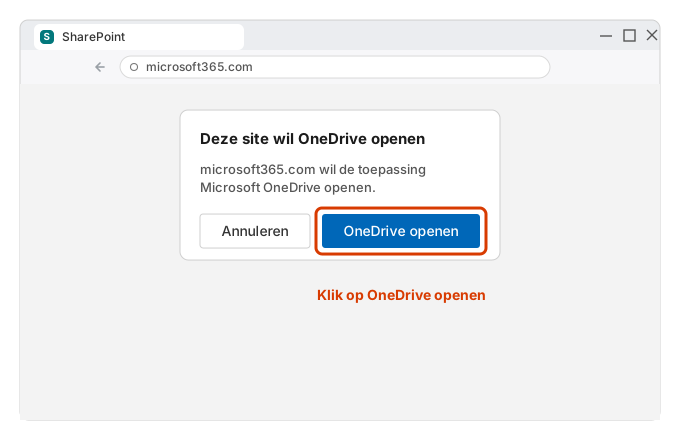
Uw browser vraagt of OneDrive geopend mag worden. Klik op OneDrive openen (of "Openen / Toestaan").
-
💻 Op de computer
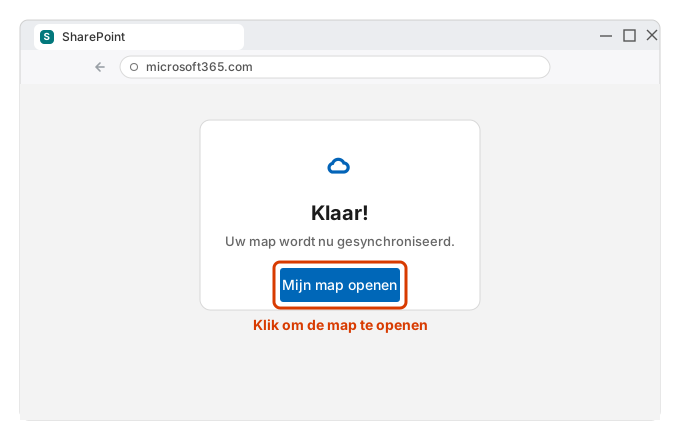
OneDrive begint nu met synchroniseren. Komt er een venster? Klik dan op de knoppen om door te gaan (bijvoorbeeld Volgende of Mijn map openen), tot het klaar is.ℹ️ Eerste keer OneDrive? Dan vraagt OneDrive misschien om u aan te melden. Gebruik hetzelfde e-mailadres als waarmee u net bent ingelogd, en klik telkens op Volgende.
-
💻 Op de computer
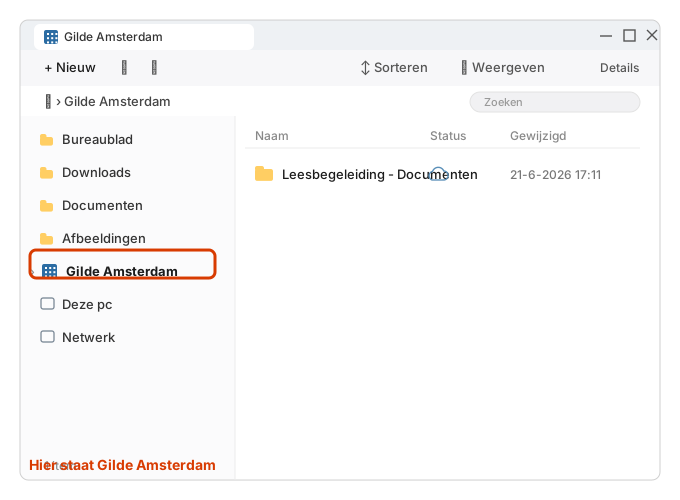
Klaar! Open Verkenner (het gele mapje onderin de taakbalk). Links staat nu de naam van uw organisatie (Gilde Amsterdam) met daarin de map van uw site (bijvoorbeeld "Leesbegeleiding - Documenten").🎉 Gelukt! U kunt nu in Verkenner bij al uw SharePoint-bestanden. Wilt u er nóg sneller bij? Maak in Deel 3 een snelkoppeling op uw bureaublad.
Deel 3 · Een snelkoppeling op uw bureaublad maken
-
💻 Op de computer
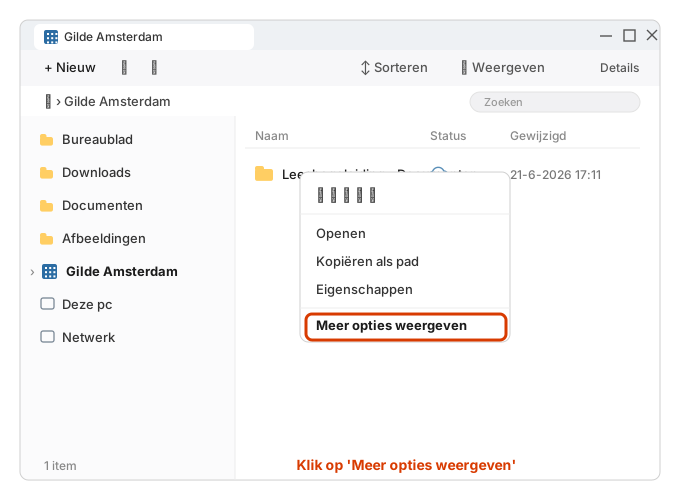
Klik in Verkenner links op de map van uw organisatie. Klik daarna met de rechtermuisknop op de map (bijvoorbeeld "Leesbegeleiding - Documenten"). Klik op Meer opties weergeven.ℹ️ Windows 10? Dan ziet u meteen het uitgebreide menu en hoeft u "Meer opties weergeven" niet aan te klikken. Ga gewoon door naar de volgende stap.
-
💻 Op de computer
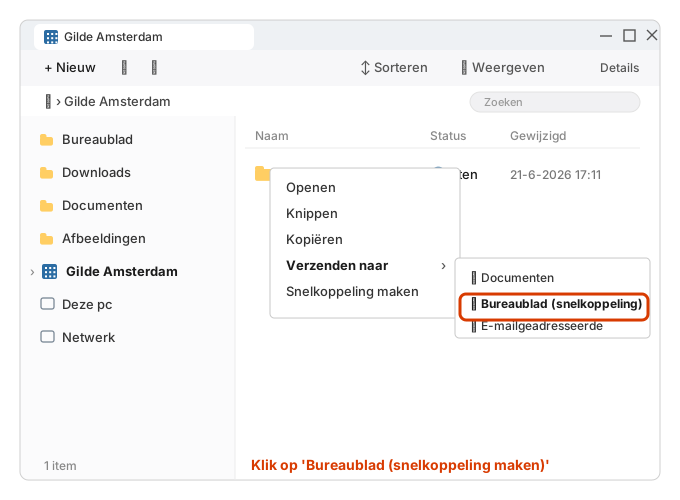
Ga met de muis naar Verzenden naar en klik op Bureaublad (snelkoppeling maken).
-
💻 Op de computer
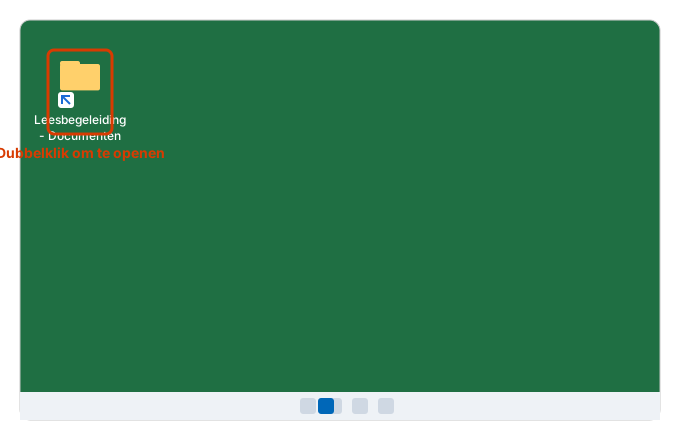
Op uw bureaublad staat nu een snelkoppeling. Dubbelklik erop om voortaan in één tel bij uw bestanden te komen.
Goed om te weten
Heeft u nog vragen?
Handleiding 3 · Documenten opslaan in SharePoint
In deze handleiding leert u een document zo op te slaan dat het automatisch in SharePoint terechtkomt — veilig bewaard en gedeeld met de andere vrijwilligers. In twee delen: 1. Een nieuw document opslaan vanuit Word of Excel · 2. Een bestand dat al op uw computer staat erbij zetten.
Deel 1 · Een document opslaan vanuit Word of Excel
-
💻 Op de computer
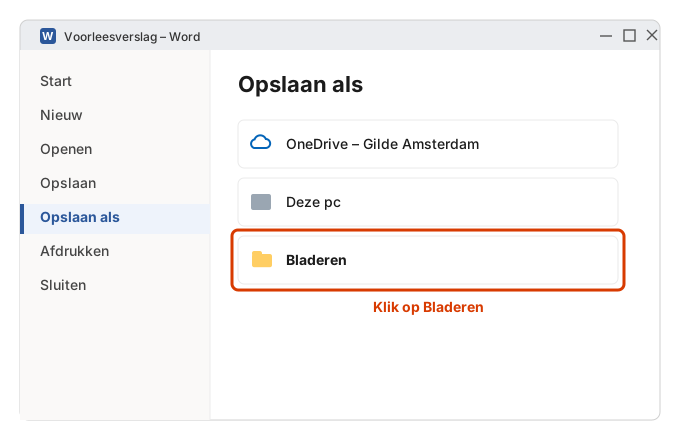
U hebt een document gemaakt in Word of Excel. Klik linksboven op Bestand, daarna op Opslaan als en vervolgens op Bladeren.
-
💻 Op de computer
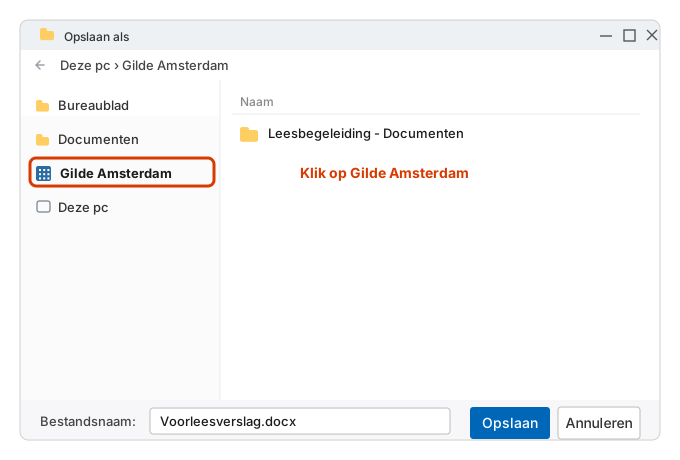
Er opent een venster. Klik links op Gilde Amsterdam en open daarna de map van uw site (bijvoorbeeld "Leesbegeleiding - Documenten").
-
💻 Op de computer
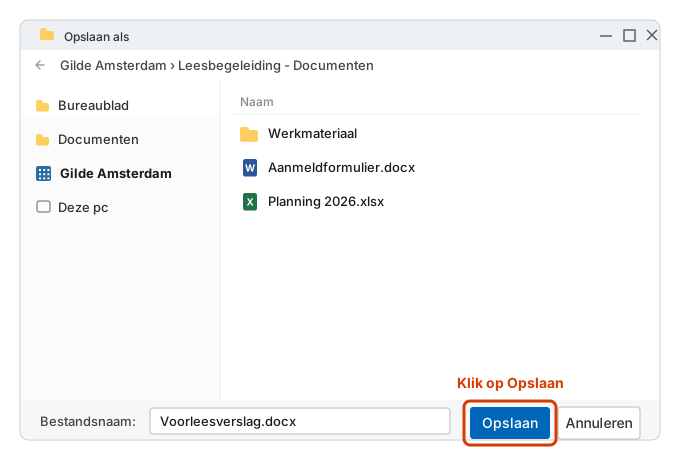
Typ onderaan bij Bestandsnaam een duidelijke naam en klik op Opslaan.💡 Tip Kies een naam die anderen ook begrijpen, bijvoorbeeld "Voorleesverslag mei 2026".
-
💻 Op de computer
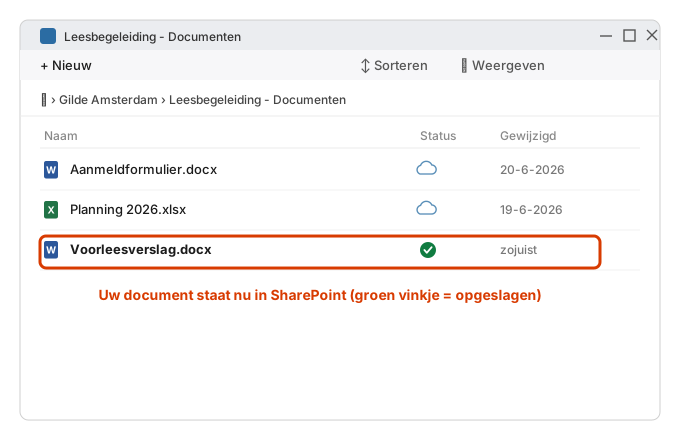
Klaar! Uw document staat nu in SharePoint en is meteen gedeeld met de andere vrijwilligers. Een groen vinkje betekent dat het document is opgeslagen.
Deel 2 · Een bestand dat al op uw computer staat erbij zetten
-
💻 Op de computer
Open Verkenner en klik links op Gilde Amsterdam. Open de map van uw site.
-
💻 Op de computer
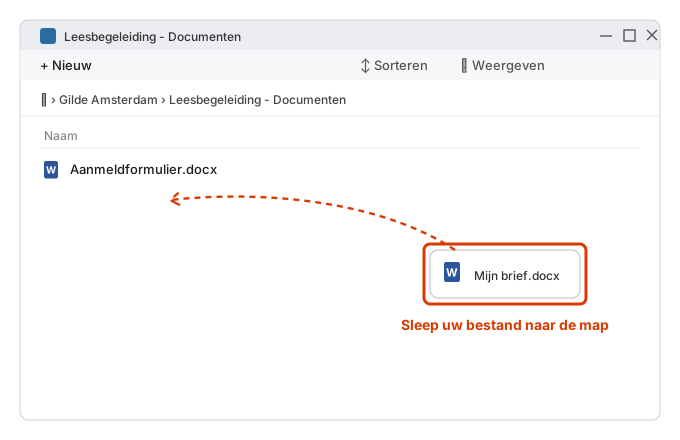
Sleep uw bestand naar de map (houd de linkermuisknop ingedrukt, schuif het bestand erin en laat los). U kunt het ook kopiëren en plakken. Het bestand wordt daarna vanzelf gesynchroniseerd.